Google Flow Me Short Film Kaise Banaye: Idea Se Final Edit Tak
Pawan Joshee··8 min read
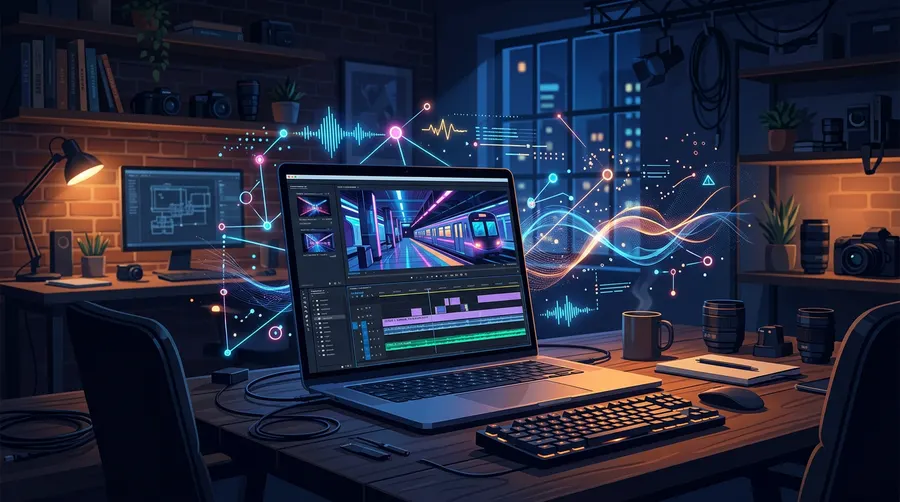
पहले के समय में एक बेहतरीन शॉर्ट फिल्म बनाने के लिए महंगे कैमरे, बड़ी टीम और हफ्तों की एडिटिंग की जरूरत होती थी। लेकिन आज, generative AI टूल्स ने फिल्म मेकिंग को बहुत आसान बना दिया है। अगर आप भी यह सीखना चाहते हैं कि AI फिल्म कैसे बनाएँ (ai film kaise banaye), तो Google Flow आज के समय का सबसे बेहतरीन टूल है। इस ट्यूटोरियल में हम आपको flow scenebuilder और Veo 3.1 का इस्तेमाल करके एक बेहतरीन google flow short film बनाना सिखाएंगे, जिसे आप अपने फोन या लैपटॉप पर आसानी से एडिट कर सकते हैं.
इस गाइड में, हम आपको स्टेप-बाय-स्टेप बताएंगे कि Google Flow का इस्तेमाल करके 45 सेकंड की एक शानदार सिनेमाई शॉर्ट फिल्म कैसे बनाई जाती है। कहानी लिखने और शॉट लिस्ट तैयार करने से लेकर, कैरेक्टर कंसिस्टेंसी बनाए रखने और CapCut में फाइनल एडिटिंग करने तक, आपको हर जरूरी जानकारी यहाँ मिलेगी ताकि आप अपने आइडिया को एक बेहतरीन फिल्म में बदल सकें। चलिए शुरू करते हैं।
Step 1: अपनी स्क्रिप्ट और शॉट लिस्ट तैयार करें
एक सफल AI फिल्म बनाने के लिए बिना प्लानिंग के रैंडम वीडियो जनरेट न करें। आपके पास एक पक्का प्लान होना चाहिए, खासकर तब जब आपके पास सीमित क्रेडिट्स (credits) हों। हम सलाह देते हैं कि आप 5 से 8 शॉट्स की एक छोटी कहानी से शुरुआत करें। इस ट्यूटोरियल के लिए, हम 'The Last Metro' नाम की एक कहानी का इस्तेमाल करेंगे, जिसमें कबीर नाम का एक लड़का आधी रात को दिल्ली मेट्रो स्टेशन पर एक रहस्यमयी चमकता हुआ लिफाफा (envelope) पाता है।
45 सेकंड की शॉर्ट फिल्म के लिए यहाँ एक सैंपल शॉट-लिस्ट टेबल दी गई है:
| Shot # | Visual Description | Camera Movement | Duration | Model Recommendation |
|---|---|---|---|---|
| 1 | Kabir (25, Indian man, blue jacket) running down metro stairs. | Tracking shot (front) | 8 seconds | Veo 3.1 Fast |
| 2 | Kabir panting on the empty platform, looking around. | Slow pan left | 6 seconds | Veo 3.1 Lite |
| 3 | Close-up of Kabir's face as he notices something on a bench. | Zoom in | 6 seconds | Veo 3.1 Lite |
| 4 | A glowing blue envelope lying on a metallic metro bench. | Dolly in | 6 seconds | Veo 3.1 Fast |
| 5 | Kabir picking up the envelope, looking at it with curiosity. | Orbit up | 8 seconds | Veo 3.1 Fast |
| 6 | Metro doors open, warm golden light spills onto Kabir. | Zoom out | 10 seconds | Gemini Omni Flash |
Step 2: Google Flow के क्रेडिट सिस्टम को समझें
वीडियो जनरेट करना शुरू करने से पहले यह समझना बहुत जरूरी है कि Google Flow का क्रेडिट सिस्टम कैसे काम करता है, ताकि आपके क्रेडिट्स बीच प्रोजेक्ट में खत्म न हों:
- फ्री टियर (Free Tier): हर Google अकाउंट पर रोज़ाना 50 फ्री क्रेडिट्स मिलते हैं। ये क्रेडिट्स अगले दिन ट्रांसफर (roll over) नहीं होते; ये हर दिन आपके पहले जनरेशन के समय रीसेट होते हैं।
- पेड प्लान्स (Paid Plans): Google AI Plus ($4.99/mo) में 200 मंथली क्रेडिट्स मिलते हैं; Google AI Pro ($19.99/mo) में 1,000 मंथली क्रेडिट्स; और Google AI Ultra ($99.99/mo या $199.99/mo) में 10,000 या 25,000 मंथली क्रेडिट्स मिलते हैं।
- मॉडल कॉस्ट (Model Cost):
- Veo 3.1 Lite: 10 क्रेडिट्स प्रति जनरेशन (Ultra सब्सक्राइबर्स के लिए 5)।
- Veo 3.1 Fast: 20 क्रेडिट्स प्रति जनरेशन (Ultra सब्सक्राइबर्स के लिए 10)।
- Veo 3.1 Quality: 100 क्रेडिट्स प्रति जनरेशन (इस पर कोई Ultra डिस्काउंट नहीं है)।
- Gemini Omni Flash: वीडियो की लंबाई के हिसाब से 15 से 30 क्रेडिट्स (जैसे 4 सेकंड के लिए 15 और 10 सेकंड के लिए 30 क्रेडिट्स)। किसी पुराने वीडियो को एडिट करने की कॉस्ट 40 क्रेडिट्स है।
ध्यान दें: फ्री यूजर्स को पीक ऑवर्स (लगभग दोपहर 2 बजे से शाम 5 बजे UTC) के दौरान वीडियो जनरेशन ब्लॉक का सामना करना पड़ सकता है, और वे बिना पेड प्लान के 1080p में वीडियो अपस्केल नहीं कर सकते।
Step 3: अपनी वीडियो क्लिप्स जनरेट करें
सबसे पहले labs.google/fx/tools/flow पर जाएं और एक नया प्रोजेक्ट बनाएं। इसका नाम 'The Last Metro' रखें। सिनेमाई फिल्म के लिए सेटिंग्स में जाकर 16:9 आस्पेक्ट रेशियो (aspect ratio) चुनें (अगर आप इंस्टाग्राम रील्स बना रहे हैं तो 9:16 चुनें)। अपने पहले शॉट के लिए Veo 3.1 Fast मॉडल चुनें। अब प्रॉम्प्ट बॉक्स में अपने शॉट की पूरी डिटेल्स जैसे सब्जेक्ट, लाइटिंग, बैकग्राउंड और कैमरा मूवमेंट लिखें।
शॉट 1 के लिए इस प्रॉम्प्ट को कॉपी-पेस्ट करें:
Cinematic shot, a 25-year-old Indian man with short black hair wearing a dark blue jacket running down the stairs of a modern Delhi metro station, neon lights, night, motion blur, camera tracking him from the front, highly realistic, 8k resolution.
नीचे दिए गए मेनू से कैमरा मोशन सेटिंग्स एडजस्ट करें। अपने शॉट के हिसाब से 'Dolly In' या 'Tracking' चुनें। वीडियो जनरेट होने के बाद उसे देखें और पसंद आने पर प्रोजेक्ट में सेव कर लें।
Step 4: कैरेक्टर और बैकग्राउंड को कंसिस्टेंट रखें
AI फिल्म मेकिंग में सबसे बड़ी चुनौती यह होती है कि हर शॉट में आपके कैरेक्टर का चेहरा और कपड़े एक जैसे दिखें। Google Flow इस समस्या को सुलझाने के लिए तीन बेहतरीन फीचर्स देता है:
- Ingredients (रेफरेंस इमेज): शॉट 2 जनरेट करने से पहले, शॉट 1 के सबसे अच्छे फ्रेम को कैरेक्टर रेफरेंस 'ingredient' के रूप में अपलोड करें। इससे AI समझ जाएगा कि उसे कबीर का चेहरा और कपड़े वैसे ही रखने हैं।
- Save Frame: अपने जनरेट किए गए वीडियो को किसी अच्छे फ्रेम पर रोकें, उस पर माउस ले जाएं और 'Save Frame' पर क्लिक करें। इस फ्रेम को आप अगले शॉट के लिए 'Start Frame' या 'End Frame' की तरह इस्तेमाल कर सकते हैं ताकि दोनों शॉट्स के बीच का ट्रांजिशन स्मूथ हो।
- Jump To: अगर आप अपने कैरेक्टर को किसी बिल्कुल नई जगह पर दिखाना चाहते हैं, तो Scenebuilder में 'Jump To' फीचर का इस्तेमाल करें। यह कैरेक्टर के लुक को बनाए रखते हुए उसे नए बैकग्राउंड में शिफ्ट कर देता है।
शॉट 3 (कबीर का क्लोज-अप) के लिए शॉट 1 के फ्रेम को रेफरेंस बनाकर इस प्रॉम्प्ट का इस्तेमाल करें:
Cinematic close-up of a 25-year-old Indian man with short black hair, looking down at a bench with a surprised expression, dramatic neon lighting, night, shallow depth of field.
Step 5: Scenebuilder की मदद से शॉट्स को अरेंज और एक्सटेंड करें
जब आप सभी 6 क्लिप्स जनरेट कर लें, तो Google Flow के अंदर Scenebuilder टैब खोलें। यह आपका इन-बिल्ट स्टोरीबोर्ड और टाइमलाइन एडिटर है।
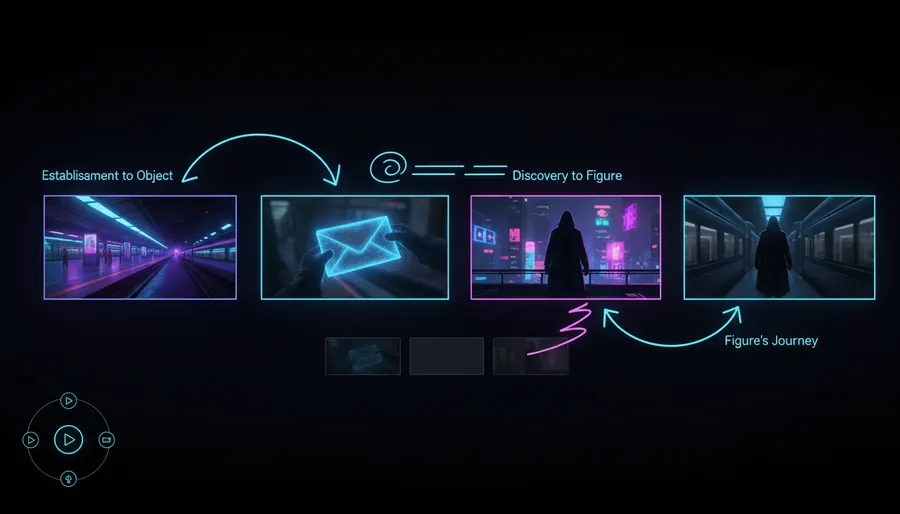
- ड्रैग एंड ड्रॉप: अपनी सेव की गई क्लिप्स को प्रोजेक्ट पैनल से खींचकर Scenebuilder टाइमलाइन पर सही क्रम (chronological order) में सेट करें।
- ट्रिमिंग (Trimming): हर क्लिप की शुरुआत और अंत में दिए गए पीले हैंडल्स को खींचकर किसी भी अजीब AI ग्लिच या फालतू हिस्से को ट्रिम कर दें।
- सीन एक्सटेंड करें (Extend): अगर कोई 6 सेकंड की क्लिप बहुत छोटी लग रही है, तो उस पर क्लिक करें, 'Extend' बटन दबाएं और आगे क्या होना चाहिए वह प्रॉम्प्ट में लिखें। उदाहरण के लिए, शॉट 5 को बढ़ाने के लिए आप यह लिख सकते हैं:
The man slowly opens the envelope, revealing a soft blue glow on his face.
- प्रीव्यू (Preview): पूरी टाइमलाइन को एक बार प्ले करके देखें कि कहानी का फ्लो और कैरेक्टर ट्रांजिशन्स नेचुरल लग रहे हैं या नहीं।
Step 6: फाइनल एडिटिंग, साउंड और एक्सपोर्ट
भले ही Scenebuilder टाइमलाइन सेट करने के लिए बहुत अच्छा है, लेकिन प्रोफेशनल साउंड इफेक्ट्स और कलर ग्रेडिंग के लिए आपको CapCut, Premiere Pro या Remotion जैसे वीडियो एडिटर की जरूरत होगी।
- अपस्केल और डाउनलोड: Google Flow में गियर (gear) आइकन पर क्लिक करें और अपनी क्लिप्स को '1080p Upscaled' में डाउनलोड करें (4K अपस्केलिंग केवल पेड प्लान्स में उपलब्ध है)।
- CapCut में इम्पोर्ट करें: CapCut ऐप खोलें, नया प्रोजेक्ट बनाएं और अपनी डाउनलोड की गई क्लिप्स को टाइमलाइन पर सही तरीके से अरेंज करें।
- साउंड इफेक्ट्स (SFX) जोड़ें: बिना साउंड के AI वीडियो एकदम बेजान लगते हैं। इसमें बैकग्राउंड एम्बिएंट साउंड्स जोड़ें (जैसे मेट्रो की आवाज, कदमों की आहट, हवा का चलना)।
- म्यूजिक और वॉइसओवर: एक सस्पेंस या सिनेमैटिक बैकग्राउंड म्यूजिक ट्रैक लगाएं। आप अपनी आवाज में एक छोटा सा वॉइसओवर भी रिकॉर्ड कर सकते हैं: 'Mujhe laga tha ye aakhri metro sirf ek safar hai... par is lifafe ne sab badal diya.'
- कलर ग्रेडिंग और एक्सपोर्ट: वीडियो को एक बेहतरीन मूवी लुक देने के लिए सिनेमाई फिल्टर (जैसे 'Cyberpunk' या 'Cold') अप्लाई करें। अब वीडियो को 1080p या 4K में 24fps पर एक्सपोर्ट कर लें।
FAQ
क्या Google Flow इस्तेमाल करने के लिए पूरी तरह फ्री है?
हाँ, Google Flow पर आपको रोज़ाना 50 फ्री क्रेडिट्स मिलते हैं, जो Veo 3.1 Lite और Fast मॉडल्स के साथ एक्सपेरिमेंट करने के लिए काफी हैं। लेकिन ध्यान रहे कि ये क्रेडिट्स अगले दिन ट्रांसफर नहीं होते और पीक ऑवर्स (दोपहर 2 से शाम 5 बजे UTC) के दौरान जनरेशन ब्लॉक हो सकती है। वीडियो को 1080p में अपस्केल करने और प्रीमियम Veo 3.1 Quality मॉडल (जो प्रति जनरेशन 100 क्रेडिट्स लेता है) का इस्तेमाल करने के लिए आपको Google AI सब्सक्रिप्शन लेना होगा।
Google Flow में अलग-अलग शॉट्स में कैरेक्टर का चेहरा एक जैसा कैसे रखें?
कैरेक्टर का चेहरा कंसिस्टेंट रखने के लिए, पिछले शॉट के किसी अच्छे फ्रेम को 'Save Frame' बटन से सेव करें। फिर, अगले शॉट के प्रॉम्प्ट सेटिंग्स में जाकर उस इमेज को 'Ingredient' (कैरेक्टर रेफरेंस) के रूप में अपलोड करें। आप Scenebuilder के 'Jump To' फीचर का भी इस्तेमाल कर सकते हैं, जिससे कैरेक्टर का लुक बदले बिना उसे नई जगह पर दिखाया जा सकता है।
वीडियो जनरेट करते समय "Audio Generation Failed" एरर क्यों आता है?
Veo 3.1 मॉडल वीडियो के साथ-साथ उसका ओरिजिनल साउंड भी जनरेट करता है। अगर किसी वजह से जनरेट हुआ साउंड खराब या ग्लिच वाला होता है, तो Google Flow वीडियो जनरेशन को रोक देता है ताकि आपके क्रेडिट्स बर्बाद न हों और वे आपके अकाउंट में वापस रिफंड हो जाते हैं। ऐसा होने पर अपने प्रॉम्प्ट में थोड़ा बदलाव करें और दोबारा कोशिश करें।
Scenebuilder में "Jump To" और "Extend" में क्या अंतर है?
'Extend' का इस्तेमाल किसी एक शॉट की टाइमलाइन को आगे बढ़ाने के लिए किया जाता है (यानी उसी सीन में आगे क्या होता है, उसे 4 से 8 सेकंड और बढ़ाना)। वहीं 'Jump To' का इस्तेमाल कैरेक्टर या ऑब्जेक्ट को एक शॉट से बिल्कुल अलग बैकग्राउंड या कैमरा एंगल पर शिफ्ट करने के लिए किया जाता है, जिससे कैरेक्टर का लुक वही रहता है लेकिन सीन बदल जाता है।