Google Flow में Consistent Character के साथ AI Video कैसे बनाएं: Step-by-Step गाइड
Pawan Joshee··8 min read
AI वीडियो क्रिएशन में सबसे बड़ी चुनौती होती है हर सीन में अपने कैरेक्टर, स्टाइल और बैकग्राउंड को एक जैसा (consistent) रखना। अक्सर एक सीन के बाद दूसरे सीन में कैरेक्टर का चेहरा या कपड़े बदल जाते हैं। Google Flow (जो कि Google का एडवांस AI फिल्ममेकिंग टूल है और Veo 3.1 व Gemini Omni मॉडल्स पर काम करता है) इस प्रॉब्लम को पूरी तरह से हल कर देता है। इसके "Ingredients" (रेफरेंस इमेजेस), Scenebuilder और Google Flow Agent जैसे फीचर्स की मदद से आप अपने कैरेक्टर के चेहरे, कपड़ों और स्टाइल को हर शॉट में लॉक कर सकते हैं।
Google Flow में परफेक्ट कंसिस्टेंसी हासिल करने के लिए आपको एक सही वर्कफ़्लो फॉलो करना होगा। इसमें मल्टी-एंगल कैरेक्टर शीट बनाना, उन्हें विजुअल रेफरेंस के रूप में रजिस्टर करना, "last frame" ट्रिक का इस्तेमाल करना और Scenebuilder में क्लिप्स को जोड़ना शामिल है। इस गाइड में हम आपको आसान स्टेप्स में समझाएंगे कि आप अपने फोन या लैपटॉप पर इन फीचर्स का सही इस्तेमाल करके प्रोफेशनल कंसिस्टेंट AI वीडियो कैसे बना सकते हैं।
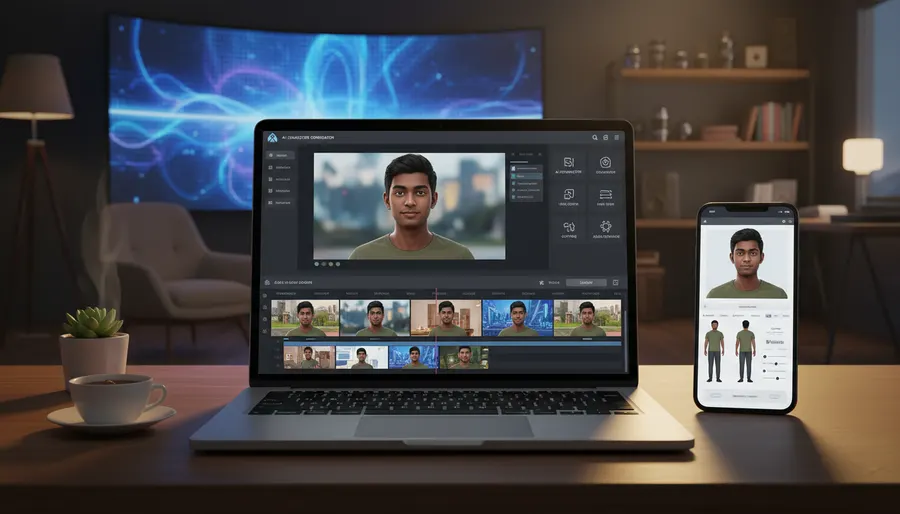
1. कैरेक्टर "Ingredients" बनाएं और रजिस्टर करें
Google Flow में कैरेक्टर कंसिस्टेंसी बनाए रखने का सबसे मुख्य तरीका "Ingredients" फीचर है। केवल टेक्स्ट प्रॉम्प्ट पर निर्भर रहने के बजाय, आप रेफरेंस इमेजेस अपलोड कर सकते हैं जिनका इस्तेमाल AI मॉडल (जैसे Veo 3.1 या Gemini Omni Flash) वीडियो जनरेट करते समय करता है।
सबसे पहले, आपको अपने कैरेक्टर की एक मल्टी-एंगल "Character Sheet" बनानी होगी। इसके लिए आप Google Flow के Agent Mode को ऑन कर सकते हैं या Flow के अंदर मौजूद स्टैंडर्ड इमेज जनरेटर का इस्तेमाल कर सकते हैं। ऐसा प्रॉम्प्ट लिखें जो एक ही कैरेक्टर को फ्रंट, side और 3/4 व्यू से दिखाए। जब एक अच्छी शीट बन जाए, तो उसे सेव कर लें।
कैरेक्टर को अपने प्रोजेक्ट में रजिस्टर करने के स्टेप्स:
- अपने Google Flow प्रोजेक्ट को ओपन करें।
- अपनी कैरेक्टर शीट इमेज को सीधे ड्रैग और ड्रॉप करें या प्रॉम्प्ट बॉक्स के नीचे Add बटन पर क्लिक करके अपलोड करें।
- प्रॉम्प्ट बॉक्स में
@टाइप करें। इससे आपके अपलोड किए गए एसेट्स की लिस्ट खुल जाएगी। अपनी कैरेक्टर शीट को सिलेक्ट करें (जैसे@CharacterName)। - अब अपना वीडियो प्रॉम्प्ट लिखते समय इस टैग का उपयोग करें। उदाहरण के लिए: "A video of @CharacterName walking through a crowded market"।
2. Reusable Character-Sheet Prompt Template
AI को आपके कैरेक्टर के फीचर्स अच्छे से समझाने के लिए एक डिटेल और स्ट्रक्चर्ड टेक्स्ट डिस्क्रिप्शन की जरूरत होती है। इस डिस्क्रिप्शन ब्लॉक को आपको हर प्रॉम्प्ट में कॉपी-पेस्ट करना चाहिए ताकि कंसिस्टेंसी बनी रहे।
अपनी कैरेक्टर शीट जनरेट करने के लिए इस इंग्लिश प्रॉम्प्ट का इस्तेमाल करें:
Character Sheet, multi-angle view showing front profile, 3/4 view, and side profile of a 25-year-old Indian man named Aarav. He has short, styled black hair, light stubble, warm brown eyes, and a friendly expression. He is wearing a simple olive green crewneck t-shirt and dark blue jeans. Clean studio lighting, neutral solid gray background, consistent scale and features across all views, cinematic photography style.
जब आप वीडियो सीन्स जनरेट करना शुरू करें, तो इस डिस्क्रिप्शन ब्लॉक को अपने प्रॉम्प्ट की शुरुआत में रखें और उसके बाद स्पेसिफिक एक्शन और लोकेशन लिखें:
[Insert Reusable Character Description Block here] @Aarav is now sitting in a dimly lit cafe in Mumbai, drinking tea, cinematic lighting, shallow depth of field, 8 seconds.
3. Start और End Frames का इस्तेमाल (The Last Frame Technique)
जब आप एक शॉट से दूसरे शॉट में जाना चाहते हैं और चाहते हैं कि कैरेक्टर उसी पोजीशन और कपड़ों में रहे, तो "last frame" तकनीक बहुत काम आती है।
- अपनी पहली वीडियो क्लिप जनरेट करें (जैसे कि आपके कैरेक्टर का बात करते हुए 8 सेकंड का वीडियो)।
- उस क्लिप के बिल्कुल आखिरी फ्रेम (end of the clip) पर जाएं।
- वीडियो प्लेयर के टॉप-राइट कॉर्नर में Save Frame पर क्लिक करें। इससे वह आखिरी फ्रेम आपकी लाइब्रेरी में इमेज के रूप में सेव हो जाएगा।
- अगली क्लिप जनरेट करते समय, इस सेव की गई इमेज को अपलोड करें और इसे Start Frame के रूप में सेट करें।
- अपने टेक्स्ट प्रॉम्प्ट में अगला एक्शन लिखें। AI इस नए वीडियो को उसी आखिरी फ्रेम से शुरू करेगा, जिससे कोई अजीब जंप या चेहरा बदलने की समस्या नहीं होगी।
अगर आप Google Flow Agent का इस्तेमाल कर रहे हैं, तो आपको यह सब मैन्युअल रूप से करने की भी जरूरत नहीं है। आप सीधे चैट में लिख सकते हैं:
"Extend the video, pan the camera to the left, and have @Aarav walk towards the door."
Gemini Omni Flash खुद ही पुराने सीन के कॉन्टेक्स्ट को समझकर वीडियो को आगे बढ़ा देगा।
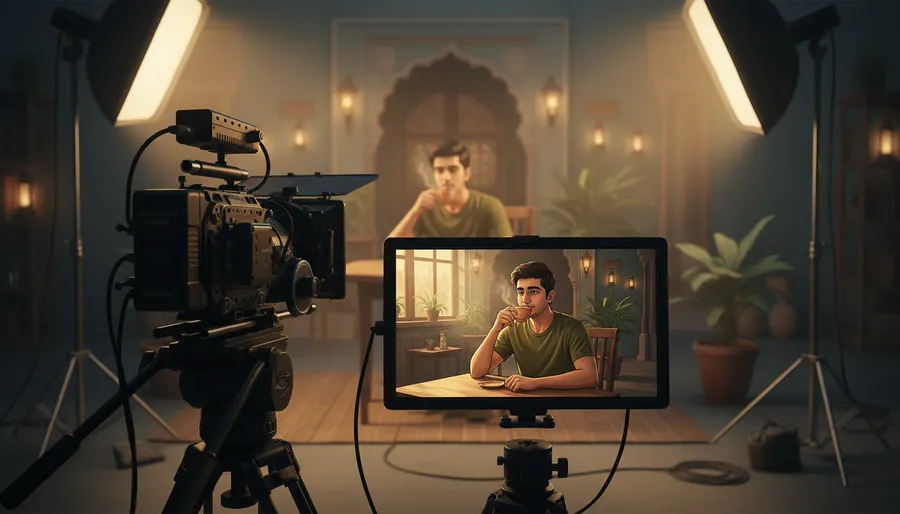
4. Fixed Style Line और Same Aspect Ratio बनाए रखें
शुरुआती क्रिएटर्स अक्सर हर शॉट में स्टाइल से जुड़े कीवर्ड्स बदल देते हैं, जिससे वीडियो का लुक बिगड़ जाता है। अगर आपका पहला शॉट "cinematic, 35mm lens, warm lighting" है, तो दूसरे शॉट में भी यही कीवर्ड्स होने चाहिए।
स्टाइल को लॉक करने के टिप्स:
- Aspect Ratio फिक्स रखें: वीडियो सेटिंग्स में
16:9(YouTube/लैंडस्केप के लिए) या9:16(Instagram Reels/पोर्ट्रेट के लिए) में से कोई एक सिलेक्ट करें और पूरे प्रोजेक्ट में उसे न बदलें। - Style Reference Image का उपयोग करें: कैरेक्टर की तरह ही आप किसी बेहतरीन विजुअल स्टाइल वाली इमेज को अपलोड करके उसे स्टाइल रेफरेंस के रूप में टैग कर सकते हैं। इससे पूरे वीडियो का कलर टोन और लाइटिंग एक जैसी रहेगी।
- Camera Movement तय करें: कैमरे के मूवमेंट को प्रॉम्प्ट में साफ लिखें (जैसे "slow dolly zoom", "pan right") ताकि अचानक से कोई अजीब कैमरा एंगल न आए।
5. Scenebuilder में शॉट्स को कंबाइन करें
अलग-अलग कंसिस्टेंट वीडियो क्लिप्स जनरेट करने के बाद, उन्हें एक पूरी कहानी या वीडियो का रूप देने के लिए Google Flow के इन-बिल्ट टूल Scenebuilder का इस्तेमाल करें।
- लेफ्ट-साइड नेविगेशन पैनल में Scenes पर क्लिक करें।
- कैनवास पर राइट-क्लिक करें और New Scene चुनें।
- नीचे दिए गए + आइकॉन पर क्लिक करके अपनी एसेट लाइब्रेरी खोलें।
- अपने जनरेट किए गए कंसिस्टेंट वीडियो क्लिप्स को सिलेक्ट करके टाइमलाइन पर लाएं।
- क्लिप्स के कोनों को ड्रैग करके उन्हें ट्रिम (trim) या स्प्लिट (split) करें ताकि वीडियो की स्पीड और पेसिंग सही रहे।
- Veo 3.1 द्वारा जनरेट किए गए नेचुरल ऑडियो (dialogue, sound effects) के साथ वीडियो का प्रीव्यू देखें और फिर फाइनल एक्सपोर्ट करें।
6. Google Flow Credits और Models Cheat Sheet
चूंकि वीडियो जनरेट करने में क्रेडिट्स खर्च होते हैं, इसलिए आपको अपने काम को सही से प्लान करना चाहिए। यहाँ अलग-अलग मॉडल्स और उनके क्रेडिट कॉस्ट की लिस्ट दी गई है:
| Model / Feature | Credit Cost (Non-Ultra) | Credit Cost (Ultra Subscriber) | Best Used For |
|---|---|---|---|
| Veo 3.1 Lite | 10 credits / gen | 5 credits / gen | रफ ड्राफ्ट और कैरेक्टर पोज टेस्ट करने के लिए |
| Veo 3.1 Fast | 20 credits / gen | 10 credits / gen | सोशल मीडिया कंटेंट और क्विक इटरेशन्स के लिए |
| Veo 3.1 Quality | 100 credits / gen | 100 credits / gen | फाइनल सिनेमाटिक रेंडर और हाई-डिटेल सीन्स के लिए |
| Gemini Omni Flash (720p) | 7 - 15 credits | 7 - 15 credits | कन्वर्सेशनल एडिटिंग और वीडियो को आगे बढ़ाने के लिए |
| Omni Video Editing | 40 credits / gen | 40 credits / gen | वीडियो में किसी ऑब्जेक्ट या बैकग्राउंड को एडिट करने के लिए |
नोट: सभी Google Flow यूजर्स को हर दिन 50 फ्री क्रेडिट्स मिलते हैं, जो अगले दिन ट्रांसफर (roll over) नहीं होते। पेड प्लान्स (Plus $4.99/mo, Pro $19.99/mo, और Ultra $99.99 - $199.99/mo) आपके अकाउंट में एक्स्ट्रा मंथली क्रेडिट्स जोड़ते हैं। लेटेस्ट कीमतों और लिमिट्स के लिए हमेशा ऑफिशियल Google Flow वेबसाइट चेक करें.
FAQ
मैं वीडियो क्लिप्स में किसी खास ज्वेलरी या कपड़ों को एक जैसा कैसे रख सकता हूँ?
आप उस ज्वेलरी या कपड़े की अलग-अलग एंगल से फोटो लेकर एक "prop sheet" या "clothing sheet" बना सकते हैं। इसे प्रोजेक्ट में अपलोड करके @ के साथ टैग करें और अपने प्रॉम्प्ट में लिखें (जैसे "wearing the @GoldNecklace")।
स्टार्ट फ्रेम का इस्तेमाल करने पर भी Google Flow मेरे कैरेक्टर रेफरेंस को क्यों इग्नोर कर देता है?
यदि आप किसी ऐसे स्टार्ट फ्रेम का उपयोग करते हैं जिसमें कैरेक्टर दिखाई नहीं दे रहा है (जैसे कोई खाली सड़क का सीन), तो Omni मॉडल टैग किए गए कैरेक्टर को भूल सकता है। इसे ठीक करने के लिए, या तो Flow Agent का उपयोग करके चैट में निर्देश दें कि "have @CharacterName walk into the frame" या फिर किसी बाहरी एडिटिंग टूल से अपने कैरेक्टर का एक रफ कटआउट उस फ्रेम के किनारे पर पेस्ट करके अपलोड करें।
क्या मैं केवल फ्री डेली क्रेडिट्स का इस्तेमाल करके सिनेमाटिक वीडियो बना सकता हूँ?
हाँ, लेकिन कुछ लिमिट्स के साथ। फ्री टियर में मिलने वाले 50 डेली क्रेडिट्स से आप दिन में 5 Veo 3.1 Lite या 2 Fast वीडियो जनरेट कर सकते हैं। लेकिन चूंकि Veo 3.1 Quality जनरेशन की कॉस्ट 100 क्रेडिट्स है और क्रेडिट्स रोल ओवर नहीं होते, इसलिए सबसे बेहतरीन क्वालिटी वाले रेंडर मॉडल का उपयोग करने के लिए आपको पेड Google AI सब्सक्रिप्शन की आवश्यकता होगी।
Google Flow में कैरेक्टर की आवाज (voice consistency) को कैसे बनाए रखें?
प्रॉम्प्ट बॉक्स में मॉडल नेम पर क्लिक करें, Video चुनें, फिर Ingredients में जाकर Add Voices पर क्लिक करें। अपनी पसंद की आवाज सिलेक्ट करें और अपने प्रॉम्प्ट में @Voice: Name लिखकर उसे टैग करें। Veo 3.1 विजुअल डायलॉग के साथ उस आवाज को सिंक कर देगा.